 Sicherheit und Navigation
SICHERHEIT Alle Benutzer können ihre eigenen Stundenzettel durchsuchen und verwalten. Zeiterfassungsgenehmiger können Stundenzettel genehmigen und ablehnen. Manager können Stundenzettel auf bereit zum Übertragen an QuickBooks setzen.
NAVIGATION Meine ... > Stundenzettel > Stundenzettel
NAVIGATION Linkes Navigationsmenü > Stundenzettel > Suchen > Stundenzettel oder Linkes Navigationsmenü > Stundenzettel > Meine... > Stundenzettel
Die Suchseite für Stundenzettel bietet Zugriff auf alle Stundenzettel, für die Sie über Ansichtsberechtigungen verfügen, einschließlich alle Ihrer eigenen Stundenzettel sowie Stundenzettel für Mitarbeiter, bei denen Sie der Zeiterfassungsgenehmiger sind. Alle bisherigen Stundenzettellisten wurden auf dieser Seite konsolidiert und das Feld Gängige Filter hinzugefügt, damit Sie ganz einfach nach einer bestimmten Gruppe von Stundenzetteln suchen können.
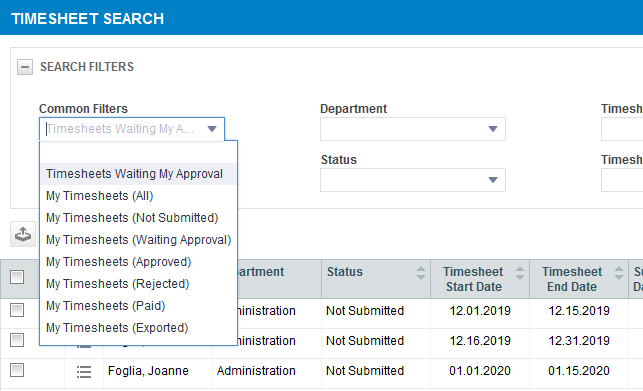
Suchfilter
- Um eine Liste aller Datensätze eines bestimmten Objekts in Ihrer Datenbank anzuzeigen, klicken Sie auf Suchen, ohne jegliche Filter anzuwenden.
Suchergebnisse mit mehr als 25, 50 oder 100 Datensätzen (abhängig von Ihren Einstellungen für die Datensätze pro Seite) werden seitenweise dargestellt. Nutzen Sie die Seitennavigation, um zusätzliche Ergebnisse anzuzeigen. Insgesamt werden jeweils 5.000 Datensätze abgerufen.
- Um nach bestimmten Datensätzen zu suchen, wenden Sie einen oder mehrere Filter an. Siehe Einen Suchfilter anwenden.
Der Filter Aktiv ist standardmäßig Aktiv auf den Seiten Firmensuche, Kontaktsuche, Meine Firmen und Meine Kontakte sowie bei der globalen Suche nach Firma, Kontakt (Vorname), Kontakt (Nachname) und Kontakt (E-Mail). Die Zähler im Menü Meine reflektieren lediglich aktive Einträge.
HINWEIS Es gibt mehrere Optionen für Telefonnummernfilter. Der Filter Telefon sucht nach einer Übereinstimmung vom Typ enthält, die jegliche im Filterfeld eingegebenen Zeichen (wie beispielsweise - oder () ) beinhaltet. Die Seiten Firmensuche und Kontaktsuche verfügen über die Option Telefon (nur Zahlen), wobei Sonderzeichen im Filter und den Ergebnissen ignoriert werden. Es wird lediglich eine Suche vom Typ enthält bezüglich der im Filterfeld eingegebenen Zahlen durchgeführt. Die Seite Kontaktsuche ermöglicht außerdem die Suche nach Telefonnummer (beginnt mit). Dabei wird nach Telefonnummern gesucht, die mit dem im Filterfeld eingegebenen Wert beginnen.
Tool-Schaltflächen
Die folgenden Tool-Schaltflächen werden über der Ergebnisliste angezeigt:
| Tool-Schaltfläche | Beschreibung |
|---|---|

|
Schaltfläche „Exportieren“
SICHERHEIT Standardmäßig ist der Export für Benutzer mit Admin-Zugriffsrechten verfügbar und für alle anderen deaktiviert. Dies kann jedoch auch für andere Zugriffsrechte aktiviert werden. Siehe Kann Rasterdaten exportieren. HINWEIS Beim Export zu CSV: Um eine einheitliche Formatierung von Datum/Uhrzeit in der CSV-Ausgabe zu gewährleisten, empfehlen wir, dass die Autotask-Formatierungseinstellungen für Datum/Uhrzeit des Benutzers mit den Windows-Formatierungseinstellungen für Datum/Uhrzeit auf dem Computer, auf dem der Export vorgenommen wird, identisch sind. Dadurch werden Konflikte dabei verhindert, wie die Software, die den Bericht generiert, das Format für Datum/Uhrzeit interpretiert.
HINWEIS Beachten Sie, dass nur die ausgewählten Spalten der ersten 5.000 Datensätze exportiert werden. WICHTIG Die Exportdatei enthält nicht alle Felder, die für einen erneuten Import der Daten mit den Vorlagen für den Datenimport erforderlich sind, und die Datenüberschriften stimmen nicht überein. |

|
Spaltenauswahl
Mithilfe der Spaltenauswahl können Sie die Suchergebnisraster in Autotask individuell anpassen. Damit wird Folgendes festgelegt:
HINWEIS Einstellungen für die Spaltenauswahl in Suchergebnisrastern und einigen Standardberichten sind Teil der Benutzereinstellungen, die auf dem Autotask-Server gespeichert werden. Sie können sich über einen beliebigen Computer anmelden und Ihre Einstellungen für die Spaltenauswahl auf Ihre Autotask-Sitzung angewandt haben. Um die in Ihrer Autotask-Instanz gespeicherten Daten zu löschen und die Einstellungen für die Spaltenauswahl auf die Standardeinstellungen in Autotask zurückzusetzen, klicken Sie auf die Schaltfläche Einstellungen zurücksetzen unter Meine > Diverses > Einstellungen. Gehen Sie wie folgt vor, um das Raster anzupassen:
Die Spalten erscheinen entweder im Bereich Verfügbare Spalten oder Ausgewählte Spalten.
HINWEIS Die Reihenfolge von oben nach unten in der Liste Ausgewählte Spalten wird zur Reihenfolge von links nach rechts in der Liste Suchergebnisse.
TIPP Wenn die Zeichen + # nach dem Spaltennamen erscheinen, dann hat diese Spalte möglicherweise mehrere Einträge für einige Zeilen zurückgegeben. Wenn dies geschieht, erscheint der erste Eintrag in der Zeile gefolgt von + und dann die Anzahl der weiteren zurückgegebenen Einträge. Um die Liste der weiteren Einträge anzuzeigen, fahren Sie mit der Maus über den Eintrag in der Spalte. |

|
Aktualisieren
Klicken Sie auf das Aktualisierungssymbol |
 . Die Seite für die Spaltenauswahl wird geöffnet.
 Kontextmenü
| Option | Verfügbar für | Verfügbar im Sammelmenü? | Beschreibung |
|---|---|---|---|
| Aktionen | |||
|
Stundenzettel anzeigen |
Alle Benutzer und Zeiterfassungsgenehmiger |
|
Wählen Sie dies, um einen Stundenzettel zu öffnen. Benutzer können alle ihre eigenen Stundenzettel unabhängig vom Status öffnen. Genehmiger können ihre eigenen Stundenzettel sowie Stundenzettel für Benutzer anzeigen, bei denen sie der Zeiterfassungsgenehmiger sind und die den Status Stundenzettel, die auf meine Genehmigung warten haben. |
|
Stundenzettel einreichen |
Alle Benutzer |
|
Klicken Sie darauf, um den ausgewählten Stundenzettel einzureichen. Siehe Ihren Stundenzettel einreichen. |
|
Stundenzettel genehmigen |
Zeiterfassungsgenehmiger |

|
Wählen Sie dies, um Stundenzettel für Mitarbeiter zu genehmigen, bei denen Sie ein Zeiterfassungsgenehmiger sind. Siehe Stundenzettel genehmigen oder ablehnen. |
|
Stundenzettel ablehnen |
Zeiterfassungsgenehmiger |
|
Wählen Sie dies, um Stundenzettel für Mitarbeiter abzulehnen, bei denen Sie ein Zeiterfassungsgenehmiger sind. Siehe Stundenzettel genehmigen oder ablehnen. HINWEIS Sie können Stundenzettel ablehnen, die Sie zuvor genehmigt haben. |


